

Eigene Erkennungstafel
Samstag, 16. Februar 2008
ERKENNUNGSTAFEL wird in Lightroom die Ecke oben links genannt, in die ein kleines individuelles Logo eingeblendet werden kann.

Es können mehrere Erkennungstafeln definiert und gespeichert werden, die dann auch in Diashows, Web Galerien und beim Drucken eingeblendet werden können
Möglich sind Text-Erkennungstafeln und auch Grafik Erkennungstafeln.
Eine eigene Erkennungstafel anlegen, ist ganz einfach die durchzuführen:
Wählen Sie im Hauptmenü:
Windows: „Bearbeiten“ > „Einrichtung der Erkennungstafel“
Mac OS: „Lightroom“ > „Einrichtung der Erkennungstafel“
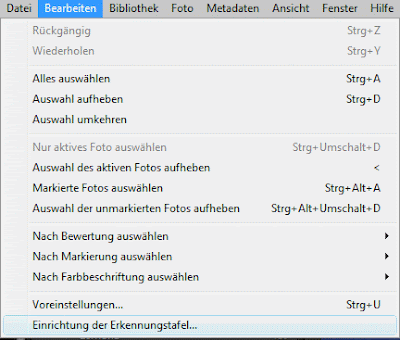
Das Dialogfenster Erkennungstafel öffnet sich:
Hier kann zwischen einer Texterkennungstafel und einer Grafik gewählt werden.
Texterkennungstafel
Im Screenshot oben sind die Einstellungen der Texterkennungstafel zu sehen.

Bei einer formatierten Texterkennungstafel kann Schriftart, Schriftgröße und Farbe für jeden Buchstaben einzeln eingestellt werden, und schon damit lassen sich ganz schöne Logos einrichten.
Grafische Erkennungstafel
Bei Wahl der zweiten Möglichkeit eine Grafik einzubinden, beschränken sich die Variierungsmöglichkeiten auf „Datei suchen…“.

Die Größe des Logos ist auf eine Höhe von 45 Pixel beschränkt,die Breite kann variieren, sollte aber 250 Pixel nicht überschreiten.
Als Dateiformat empfehle ich PNG , es kann aber auch BMP, JPG, PSD oder GIF verwendet werden.
Speichern
Etwas versteckt im Dialog, oben, unter „Erkennungstafel aktivieren“, kann die Erkennungstafel gespeichert werden.

So steht sie dann auch in den Modulen Diashow, Web und Drucken zur Verfügung.
Mehr zu Erkennungstafeln: Englisches Video von Matt Klokowski
Weiterlesen zum Thema:


 Link und Trackback zu dieser Seite