

Windows Diashow Programm zur Anzeige von Videos und Fotos über einen Beamer
Mittwoch, 06. Mai 2009
Ich musste kurzfristig einen Vortrag halten, zu dem ich begleitend über einen Beamer gemischt Fotos und kurze Video Clips anzeigen wollte. Da viele der Fotos Panoramen sind, wollte ich hineinzoomen können, und in den Bildern beliebig herumfahren. Mein Laptop hat Windows Vista. Die Bilder und Videos liegen in einem gemeinsamen Verzeichnis und die Sortierung wird über die Dateinamen erreicht.
Ich hatte erwartet, dass nahezu jeder Bildbetrachter diese Anforderungen erfüllen wird, aber es war überraschend schwierig ein geeignetes Programm dafür zu finden.
Mit keinem der folgenden Programme konnten die Bilder und Fotos als Vollbild hintereinander angezeigt werden:
- Picasa Bildbetrachter
- Irfan View
- Microsoft Vista Bildbetrachter / Diashow
- Cooliris (Piclens)
- Pictomio
Faststone Image Viewer
Das Programm Faststone Bildbetrachter dagegen, hat alle meine Bedingungen erfüllt., man muss bei der Präsentation nur zwischen den Ansichten Vollbild Entertaste und Diashow S-Taste umschalten.
Es lässt sich ein beliebiges Verzeichnis des Dateisystem öffnen, wichtig ist es dann, den Filter auf “Beides” zu stellen, um in der Rasteransicht Fotos und Videos zu sehen.
 Startet man jetzt die Diashow über das Menü Ansicht, Diaschau oder den Shortcut “S” , erscheint ein Zwischendialog, der die Einstellungen der Diashow entgegennimmt, und mit dem Button “Diashow abspielen” startet die Diaschau im Vollbildmodus.

Diashow
Während die Diaschau läuft, sind die wichtigsten Tastaturbefehle:
|
→ ↓ |
Nächstes |
|
← ↑ |
Voriges |
|
Leerzeichen |
Pause / Start |
|
Enter / Return |
Zum Vollbild Modus, in dem gezoomt werden kann |
Der Modus Diashow spielt die Videos automatisch ab, es kann aber nicht in die Fotos hineingezoomt werden.
Vollbild Modus
Ist man im Modus Vollbild, sind das die wichtigsten Tastaturbefehle:
|
B |
Einpassen |
|
1 |
100% Zoom |
|
2 |
200% Zoom |
|
3 |
300% Zoom |
|
4 |
400% Zoom |
|
5 |
500% Zoom |
|
Leertaste |
Einpassen / Nächstes Bild |
|
← ↑ → ↓ |
Navigieren im Bild |
| S gefolgt von Enter | In den Diashow Modus um die Videos automatisch abzuspielen |
Aus dem Vollbildmodus muss man beide Tasten S und Enter schnell hintereinander eintippen, so wird der kurze Diashow-Dialog gar nicht angezeigt.
Einstellung
Der Vollbildmodus wird ohne störenden Informationstext angezeigt, indem unter Einstellungen Allgemein, die Option „Dateinamen im Vollbild anzeigen“ abgewählt wird:

Ansonsten verfügt das Programm noch über vielfältige andere Möglichkeiten bis zu einfacher Bildbearbeitung.
Download
Der Download des Faststone Image Viewer ist von folgender URL möglich: http://www.faststone.org/download.htm
Fazit
Mein Vortrag war mit diesem Programm ein Erfolg.
Es wäre interessant, ob einer von Euch Lesern eine bessere Alternative kennt.
Weiterlesen zum Thema:


 Link und Trackback zu dieser Seite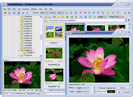
Auch bei mir ist FastStone der Standard Viewer und hat damit vor einer Weile IrfanView vom Thron gestoßen.
Hauptgrund bei mir war die Anzeige von RAW-Bildern.
Dann habe ich viele weitere nette Features gefunden.
Exif Daten werden im Vollbild angezeigt, wenn die Maus an den rechten Rand kommt.
Bilder können markiert und danach gefiltert werden
Bilder können verkleinert und per Mail versandt werden.
Für einige Sachen verwende ich trotzdem noch IrfanView. Hier finde ich z.B. die Stapelverarbeitung leistungsfähiger.
Danke für den Tip!
Habe gestern einen Vortrag (Kombination aus Bildern und kurzen Videosequenzen gehalten, auch die Zoomfunktion immer wieder benutzt; es hat alles problemlos mit Faststone funktioniert, und das, obwohl ich das Programm erst am selben Tag runtergeladen hatte und praktisch ein absoluter Frischling damit war. Ist perfekt für solche Fälle und damit bei mir bestimmt nicht zum letzten Mal zum Einsatz gekommen. Lediglich der Wechsel zwischen Vollbild und Diashow-Modus war manchmal noch etwas holprig, aber das lag hauptsächlich an meiner mangelnden Übung, bin mit dem Cursor dabei doch immer wieder mal an den Bildschirmrand gestossen. Das krieg ich aber auch noch hin.
Das eingeheimste Lob für die Präsentation verdank ich auf jeden fall auch Dir, Thomas, für den Tipp und natürlich den Autoren der Software. Danke, danke, danke!!!
Hallo zusammen,
nun hab ich es auch mal versucht mit FastStone eine Diaschau zu erstellen. Ich bekomme aber keine Musik zum Abspielen udn wenn ich über die Tasten anhalten will oder ein Bild weiter springen, wird die Aktion immer im Bild eingeblendet, was doch sehr störend ist. Ich möchte einen Live „Dia“vortrag über eine Reise halten.
Vielen Dank für Tipps und Tricks,
Thomas
Danke für den Faststone – Tipp!
Das Programm bietet für eine Freeware tatsächlich außerordentlich viele Möglichkeiten der Bildbearbeitung.
Zum „Problem“, wie man Bilder und Videos gemeinsam in der Diashow anzeigen kann, hier eine einfache Lösung:
Die Filme in eine WMV-Datei konvertieren, dann werden sie direkt abgespielt, ohne dass der Windows Media Player gestartet werden muss (funkt mit Win 7).
Vielen Dank für den Tipp!
Ich suchte ein Programm, das Bilder in einem Ordner als Diashow mit einer schönen weichen Blende abspielt.
Zusätzlich wollte ich während des Abspielens nach und nach weitere Bilder in den Ordner kopieren (über einen zweiten Rechner, der mit dem abspielenden Rechner per LAN verbunden ist).
Faststone leistet das problemlos.
Nochmals danke!
Hallo zusammen
FastStone ist auch bei mir die Nr 1 für die Bildbetrachtung und für einfache Bildbearbeitung! Das Programm bietet alle wichtigen Funktionen ist super bedienbar. Hier noch 2 kleine Tipps:
>>Diashow mit Bildern aus mehreren Verzeichnissen:
S / Auto-Play-Ordner aktivieren
>>Schneiden (neben löschen m.E. die wichtigste Funktion der Bildbearbeitung):
X / ziehen / enter / ctrl-S / enter / Pfeil links / enter (und die alte Datei ist sauber mit der bearbeiteten überschrieben)
Mit einem Gruss
Andreas