

Verlaufsfilter in Vorlagen speichern
Dienstag, 26. Mai 2009
Im Modul Entwickeln können neben vielen anderen Einstellungen auch die definierten Verlaufsfilter als Vorlagen gespeichert werden.
Dies hat sich bei meinem letzten Fotoshooting sehr bewährt. Ich musste Erstkommunionsfotos bearbeiten, die ähnliche Korrekturen verlangten. Meist musste das obere Drittel etwas heller werden, das untere Drittel etwas dunkler.
Bei den ersten Bildern habe ich die jeweils zwei Verlaufsfilter manuell (mit gedrückter Hochstelltaste/Shift Taste) aufgezogen und eingestellt. Dies klingt nach wenig Arbeit. Es ist aber verglichen mit anderen Korrekturen zeitaufwendiger.
Lightroom verwöhnt uns ja meist mit speicherbaren Einstellungs-Vorlagen (Presets). So auch hier, sogar die Verlaufsfilter können in Entwicklungs-Vorlagen mit Position, Winkel, Breite und allen Korrektureinstellungen gespeichert werden.
Ich habe die beiden Verlaufsfilter eines Foto mit allen Werten als Vorlage gespeichert und konnte sie auf alle ähnlichen Fotos anwenden. Erst bei einem Foto, das nicht im Quer- sondern Hochformat vorlag, ist aufgefallen, dass die Verlaufsfilter aus der Vorlage dann 90 Grad gedreht sind. Deshalb braucht man unterschiedliche Vorlagen für Quer und Hochformat Fotos.
In dieses Foto wurde die gleiche Vorlage mit den zwei eigentlich horizontalen Verlaufsfiltern angewendet, man sieht das die Verlaufsfilter 90 Grad gedreht sind:

Vorlagen
Da man oft horizontale oder vertikale Verlaufsfilter braucht, habe ich mir einen ganzsen Satz von Vorlagen mit vollkommen neutraler Korrektur gespeichert, die ich dann bei Bedarf auf die Fotos loslasse, und nur noch die Korrekturwerte passend einstelle, und die Position etc anpasse.
Meine Verlaufsfilter Vorlagen Liste sieht so aus:

Dies kann sich jeder selbst schnell anlegen, oder meine Vorlagen downloaden und in Lightroom importieren.
Download: LTDVerlaufsfiltervorlagen.zip
Importieren der Vorlagen Schritt für Schritt
- Entpacken des Downloads in beliebiges Verzeichnis
- In Lightroom in das Modul Entwickeln wechseln, linkes Panel mit den Vorgaben anzeigen
- Rechter Mausklick auf den Ordner Lightroom-Vorgaben, Neuer Ordner wählen,

Einen Ordner mit Namen “Verlauffilter” anlegen. - Rechter Mausklick auf den neuen Ordner “Verlaufsfilter”, die unterste Option “Importieren” wählen.

- In der Dateiliste in das Verzeichnis gehen, in dem der Download im Schritt 1 entpackt wurde, alle Dateien auswählen, und importieren klicken:

- Fertig, jetzt stehen Ihnen alle meine Verlaufsfilter Vorlagen zur Verfügung.
Benutzen der Vorlagen
Im Modul Entwickeln öffnen Sie ein Foto, und klicken auf eine der Vorlagen. Es ist keine Veränderung zu sehen, da ich alle Verlaufsfilter ohne Korrekturen voreingestellt habe.
In der rechten Werkzeugpalette, klicken Sie jetzt auf das Symbol “Verlaufsfilter” (Shortcut M), 
und die Bearbeitungspunkte (Pins) der Verlaufsfilter sind im Foto zu sehen. Klicken Sie auf einen der Pins so werden auch die drei Linien des gewählten Verlaufsfilters sichtbar und die gewünschten Korrekturen können vorgenommen werden.

Am Rande
Die genau horizontalen bzw. vertikalen Verläufe sind nicht mehr genau horizontal bzw. vertikal, sobald Ihr Foto mit dem Freistellenwerkzeug (Shortcut R) geradegedreht wurde.
Weiterlesen zum Thema:


 Link und Trackback zu dieser Seite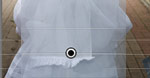
Hallo Thomas,
die Verlauffilter sind eine tollt Idee. Danke. Jetzt zu meinem Problem. Ich habe die Vorgaben – Files nach der Anleitung importiert. Ich kann sie auch in Lightroom (1.4) sehen. Allerdings wird die Schaltfläche nicht angezeigt, und so komme ich an dieser Stelle nicht weiter. Vielen Dank im voraus für deine Hilfe.
Niels